Ekranda neyi nerede bulacaksınız?
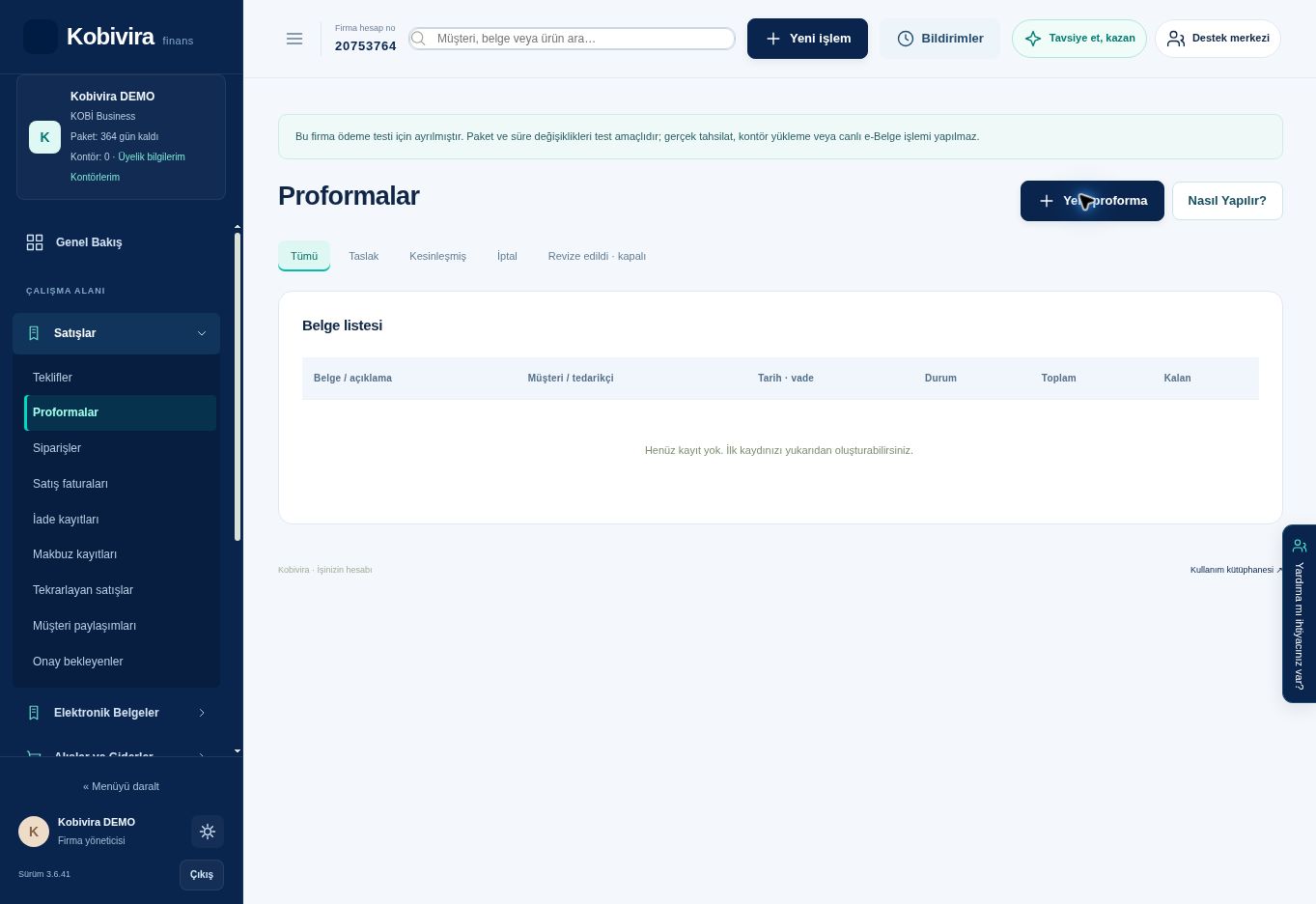
- 1Proformalar
- 2Yeni proforma
Form alanlarını görüntüleyin
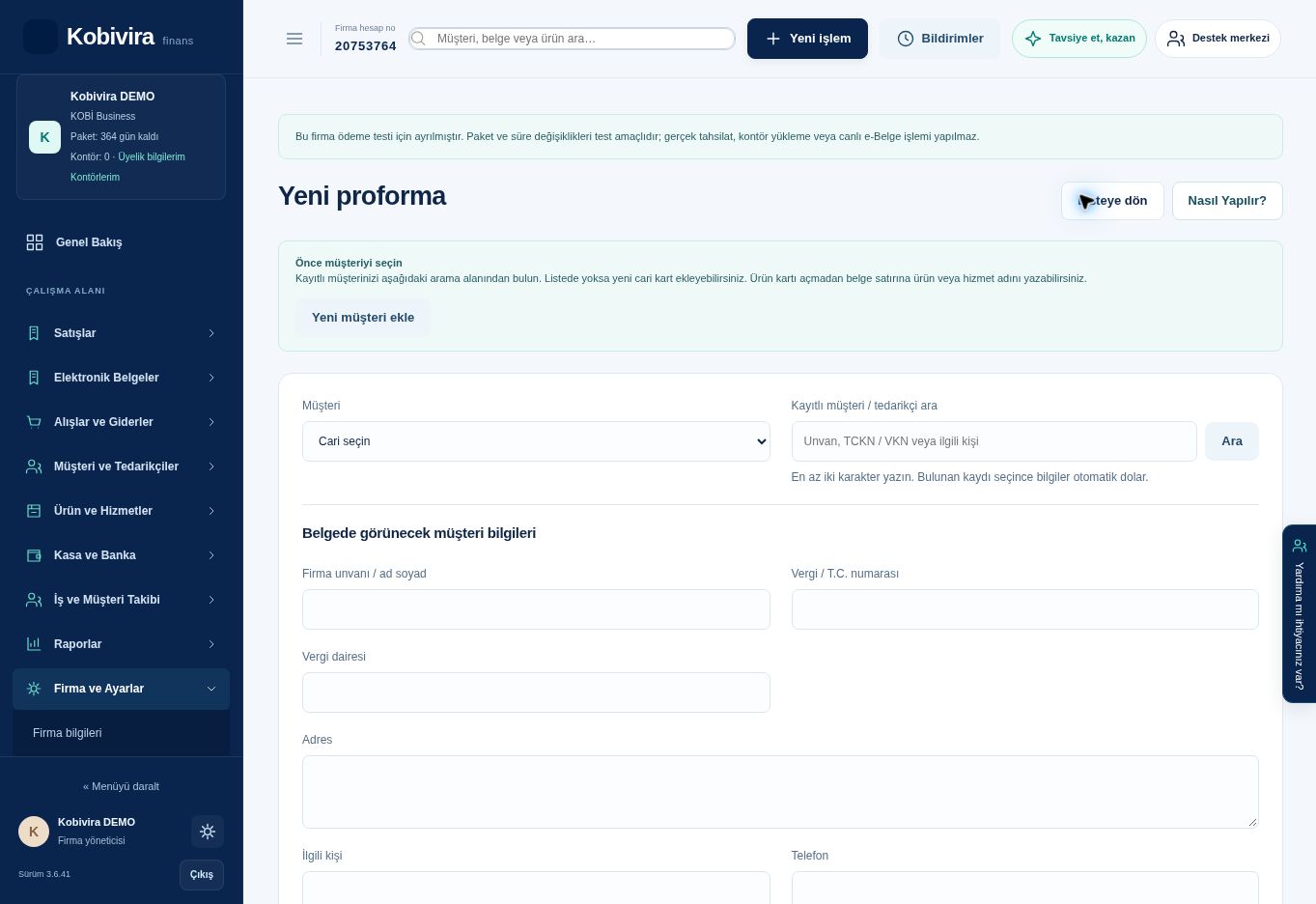
Görüntüler Kobivira’nın gerçek firma panelinden alınmıştır. Menü ve işlem alanları paket kapsamınıza ve yetkilerinize göre görünür.
Başlamadan önce
Firma bilgileriniz ve ilgili cari kartınız hazır olsun. Satış, teklif, proforma ve sipariş için ekranda istenen firma, logo ve banka bilgilerini tamamlayın.
Adım adım uygulama
- Satışlar → Proformalar bölümünü açın. Liste üstündeki yeni belge düğmesine tıklayarak boş formu açın. Mevcut kaydı değiştirecekseniz belgeyi açıp taslak durumunda Düzenle düğmesini kullanın.
- Müşteri alanında kayıtlı cariyi arayıp seçin. Unvan, vergi numarası, adres ve ilgili kişi bilgilerini kontrol edin; aynı müşteriye tekrar kart açmayın.
- Belge tarihi, Vade tarihi ve Açıklama alanlarını doldurun. Vade, para beklediğiniz veya ödeyeceğiniz tarihtir; belge tarihi ile aynı olmak zorunda değildir.
- Belge satırları bölümünde kayıtlı ürün / hizmet seçin veya ürün seçmeden Satır açıklaması alanına sattığınız / aldığınız kalemin adını yazın. Miktarı ve KDV hariç Birim fiyatı girin.
- Gerekirse İndirim % ve KDV oranını belirleyin. Örnek: 1 adet × 7.500,00 TL ve %20 KDV, indirim yoksa 9.000,00 TL eder. Fiyat kutusuna TL metni eklemeyin; birden fazla kalem için Satır ekle düğmesini kullanın.
- Para birimi, kur, kategori ve diğer görünen finans alanlarını belgenize uygun seçin. Dövizli işlemler için paket yetkisi gerekir. Yaklaşık toplamı kontrol edip Taslağı kaydet düğmesine basın.
- Açılan belge detayında alıcı / düzenleyen bilgilerini, satırları ve toplamları kontrol edin. Hata varsa Düzenle ile taslağa dönün; doğruysa Kesinleştir düğmesine basın. Çalışan işlemi onaya giderse yönetici onayını bekleyin.
- Yazdır / PDF ile çıktıyı açın. Müşteriye çevrimiçi sunmak için Satışlar → Müşteri paylaşımları → Yeni belge paylaş yolundan bu kesinleştirilmiş belgeyi seçip bağlantı oluşturun.
- Müşteri kabul, ret veya açıklamalı değişiklik yanıtı verebilir. Değişiklik istenirse mevcut belgeyi ezmeden revizyon oluşturun; ilgili rehberdeki sırayı izleyin.
İşlem sonucu
Kesinleşen belge ticari kayıt olarak görünür. Müşteri kabul etse de gelir, KDV, alacak veya kasa hareketi oluşturmaz; kesinleşmiş satış ve gerçek tahsilat ayrı adımlardır.
Bu konuda sık sorulanlar
Belge tutarı hatası alıyorum
Miktarın sıfırdan büyük, birim fiyatın sayısal ve satır açıklamasının dolu olduğunu kontrol edin. Ondalık için virgül kullanabilirsiniz; belge toplamı geçerli sınırda olmalıdır.
Düzenle düğmesi yok
Yalnız taslaklar doğrudan düzenlenir. Kesinleşmiş ticari belgede müşteri değişikliği için revizyonu; iptal edilmiş ticari belgede önce İptali geri al akışını kullanın. Faturanın iptali ve iadesi ayrı kurallara bağlıdır.