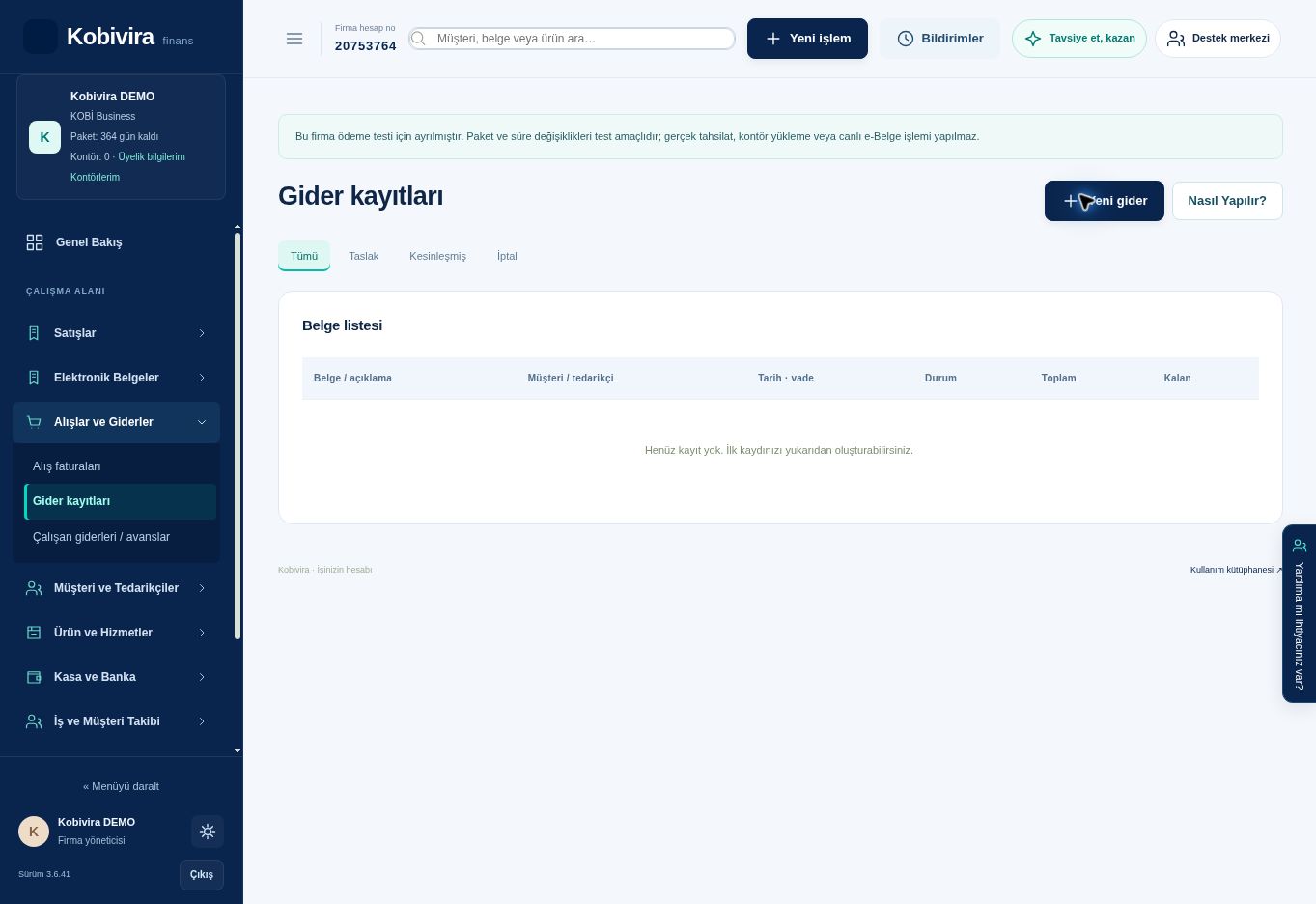
Gider kaydı, işletmenizin faaliyetleri sırasında oluşan harcamaları düzenli olarak takip etmenize yardımcı olan ön muhasebe kaydıdır. Kira, ulaşım, ofis ihtiyaçları ve işletmenin kullandığı hizmetlere ilişkin harcamalar gider takibinde karşılaşabileceğiniz örnekler arasındadır.
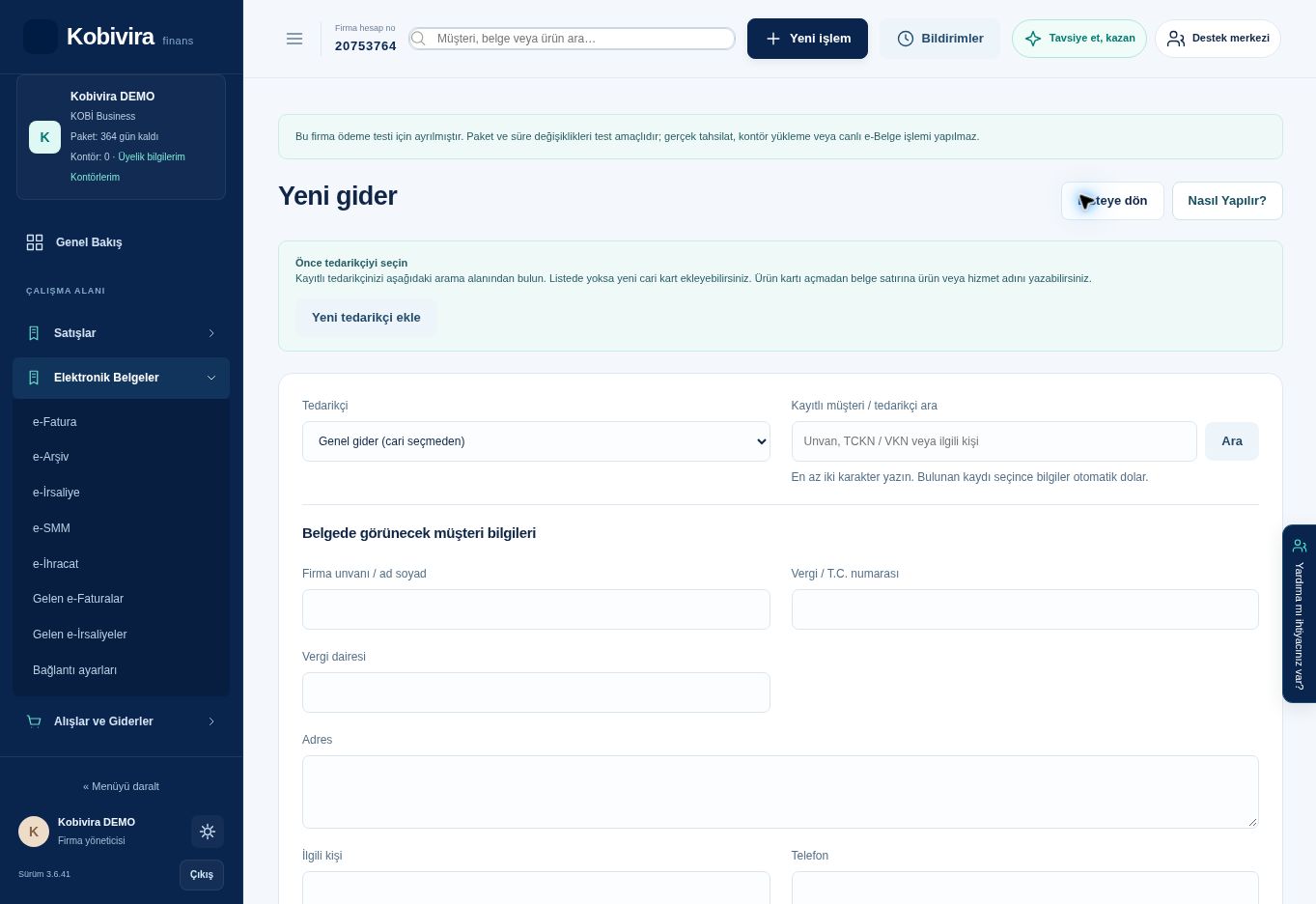
Giderleri tarih, açıklama ve tutar bilgileriyle kaydetmek; işletmenizden hangi amaçlarla para çıktığını incelemenizi kolaylaştırır. Tedarikçiye bağlı bir harcama varsa ilgili cari kartla ilişkilendirebilir, belirli bir cariyle ilişkilendirilmeyecek harcamalar için genel gider seçeneğini değerlendirebilirsiniz.
Gider bir firmaya aitse ilgili Tedarikçi seçimini yapın. Belirli bir cariyle ilişkilendirilmeyecek bir gider kaydediyorsanız Genel gider seçeneğini kullanın. Ardından kira, ulaşım veya başka bir harcama türünü anlaşılır biçimde açıklayın.
Belge tarihi, varsa vade tarihi ve açıklama alanlarını doldurduktan sonra gider satırlarını ekleyin. Satırlarda kayıtlı bir ürün veya hizmet seçebilir ya da satır açıklamasına giderin adını yazabilirsiniz. Miktar, KDV hariç birim fiyat ve gerektiğinde indirim ile KDV oranını girin.
Bilgileri kontrol ettikten sonra Taslağı kaydet düğmesine basın. Açılan belge detayında satırları ve toplamı yeniden inceleyin. Hata varsa taslağı düzenleyin; bilgiler doğruysa kaydı kesinleştirin.
Genel gider ile tedarikçiye bağlı gider arasındaki fark nedir?
Tedarikçiye bağlı gider, kaydın belirli bir firma veya cari hesapla ilişkilendirildiği işlemdir. Örneğin bir hizmet aldığınız firmaya ait gideri kaydederken ilgili tedarikçiyi seçebilirsiniz.
Tedarikçiniz henüz kayıtlı değilse önce tedarikçi kartı oluşturma rehberini inceleyebilirsiniz. Yeni kart açmadan önce aynı firmanın listede bulunup bulunmadığını kontrol etmek, mükerrer cari kayıtlarını önlemeye yardımcı olur.
Genel gider seçeneği ise rehberde belirtildiği üzere belirli bir cariyle ilişkilendirilmeyecek giderler için kullanılabilir. Her iki durumda da açıklamayı, daha sonra kaydın neye ait olduğunu anlayabileceğiniz şekilde yazmak faydalıdır.
Örneğin yalnızca “ödeme” yazmak yerine harcamanın türünü ve dönemini açıklamanız, kayıtları incelerken işinizi kolaylaştırır.
Gider kaydı ile alış faturası kaydı arasındaki ilişki
Gider ve alış kayıtları, işletmenin harcamalarını takip ederken karşılaşabileceği farklı işlem alanlarıdır. Hangi ekranın kullanılacağını değerlendirirken elinizdeki belgenin niteliğini ve yapmak istediğiniz takibi göz önünde bulundurun.
Kobivira’da tedarikçiden alınan bir faturanın kaydedilmesine ilişkin ayrı bir anlatım bulunur. Bu işlemin adımlarını alış faturası nasıl kaydedilir? rehberinden inceleyebilirsiniz.
Aynı harcamayı hem gider hem de alış faturası olarak tekrar kaydetmeden önce mevcut kayıtları kontrol edin. Böylece tek bir belgenin birden fazla kez işlenmesi nedeniyle toplamların yanlış görünmesi riskini azaltabilirsiniz.
Gider kaydında belge tarihi ve vade tarihi nasıl kullanılır?
Belge tarihi, kayda esas olan belgenin tarihini gösterir. Vade tarihi ise ilgili ödemenin beklenen tarihidir. Giderin kaydedildiği tarih ile ödemenin yapılacağı tarih her zaman aynı olmayabilir.
Örneğin bir hizmete ilişkin belge 10 Kasım tarihinde düzenlenmiş ve ödeme 25 Kasım’da yapılacaksa, iki tarihi ilgili alanlara ayrı ayrı girebilirsiniz. Vade bilgisini doğru kaydetmek, yaklaşan ödemeleri incelerken daha düzenli bir görünüm sağlar.
Bir giderin vadeli olması, ödemenin gerçekleştiği anlamına gelmez. Para çıkışı yapıldığında, gider kaydıyla ilişkili ödeme hareketinin de kaydedilmesi gerekir.
Gider satırları ve KDV bilgileri nasıl girilir?
Gider satırlarında kayıtlı bir ürün veya hizmet seçebilir ya da açıklama yazarak harcamanın neye ait olduğunu belirtebilirsiniz. Rehbere göre miktar ve KDV hariç birim fiyat girilir; gerektiğinde indirim yüzdesi ve KDV oranı seçilir.
Bir kayıtta birden fazla kalem bulunuyorsa Satır ekle düğmesiyle her kalemi ayrı ayrı girebilirsiniz. Her satırın açıklamasını ve tutarını, elinizdeki belgeyle karşılaştırın.
Örneğin KDV hariç tutarı 5.000 TL olan bir giderde, belgede uygulanan KDV oranı %20 ve indirim yoksa hesaplama şöyledir:
- KDV hariç tutar: 5.000 TL
- KDV tutarı: 1.000 TL
- KDV dâhil toplam: 6.000 TL
Bu örnek, hesaplamayı göstermek içindir. Kendi kaydınızda gider belgesindeki tutarları ve uygulanan oranı esas alın. Hesaplamayı kontrol etmek için KDV hesaplama aracını kullanabilirsiniz.
Taslak gider kaydı nasıl kontrol edilir?
Gider bilgilerini girdikten sonra önce taslak kaydedip belge detayını inceleyebilirsiniz. Tedarikçi veya genel gider seçimi, açıklama, tarih, satırlar ve toplam tutarın doğru olduğundan emin olun.
Sayfadaki rehbere göre hata bulunursa taslak durumundaki kayıt Düzenle seçeneğiyle değiştirilebilir. Bilgiler doğru olduğunda kayıt kesinleştirilir. Çalışanın yaptığı işlem onaya yönlendirilirse yönetici onayının tamamlanması beklenir.
Rehberde ayrıca taslak kayıtların finans toplamına katılmadığı, kesinleşmiş kaydın ise ilgili gider ve KDV toplamlarına ve varsa cari bakiyeye katıldığı belirtiliyor. Bu nedenle raporları incelerken kaydın durumunu da kontrol edin.
Gider ödendiğinde ödeme kaydı nasıl yapılır?
Gider kaydı oluşturmak, tek başına ödeme yapıldığı anlamına gelmez. Örneğin bugün kaydettiğiniz bir giderin ödemesini sonraki hafta banka hesabınızdan yapabilirsiniz.
Ödeme gerçekleştiğinde kesinleşmiş belgenin detayındaki Tahsilat / ödeme ekle seçeneğini kullanarak ilgili para hareketini kaydedin. İşlem sırasında ödeme tutarını, tarihini ve kullanılan kasa veya banka hesabını kontrol edin. Para hareketi henüz gerçekleşmediyse ödeme eklemeyin.
Aynı ödemeyi ikinci kez kaydetmemek için önce işlem geçmişini inceleyebilirsiniz. Ayrıntılı adımlar için tahsilat veya ödeme kaydetme rehberine bakabilirsiniz. Hesap oluşturmanız gerekiyorsa kasa ve banka hesabı açma rehberi yardımcı olur.
Giderler nasıl takip edilir ve raporlanır?
Giderleri düzenli kaydetmek, farklı dönemlerdeki harcamalarınızı incelemenizi kolaylaştırır. Açıklamaların anlaşılır olması ve tarihlerin doğru girilmesi, sonradan belirli bir gideri bulmanıza yardımcı olur.
Belirli bir döneme ait kayıtları değerlendirmek için gider raporu rehberini inceleyebilirsiniz. Raporu yorumlarken seçtiğiniz tarih aralığını ve kayıtların taslak veya kesinleşmiş durumda olup olmadığını kontrol edin.
Çalışanların yaptığı harcamalar, avanslar ve geri ödemeler içinse çalışan gideri ve avans rehberine göz atabilirsiniz.
Gider kaydında sık karşılaşılan hatalar nelerdir?
Gider toplamı beklediğinizden farklıysa miktar, birim fiyat, indirim ve KDV oranını kontrol edin. KDV dâhil bir tutarı KDV hariç fiyat alanına girmek, hesaplanan toplamın belgeden farklı görünmesine yol açabilir.
Belge tutarı hatası alıyorsanız rehberde önerildiği gibi miktarın sıfırdan büyük, birim fiyatın sayısal ve satır açıklamasının dolu olduğundan emin olun. Fiyat alanına ayrıca “TL” yazmak yerine sayısal tutarı girin.
Son olarak, aynı giderin daha önce kaydedilmediğini ve ödeme hareketinin yalnızca gerçekten ödeme yapıldığında eklendiğini kontrol edin. Düzenli kayıt, hem giderlerinizi incelemenizi hem de ödeme durumunu takip etmenizi kolaylaştırır.