Ekranda neyi nerede bulacaksınız?
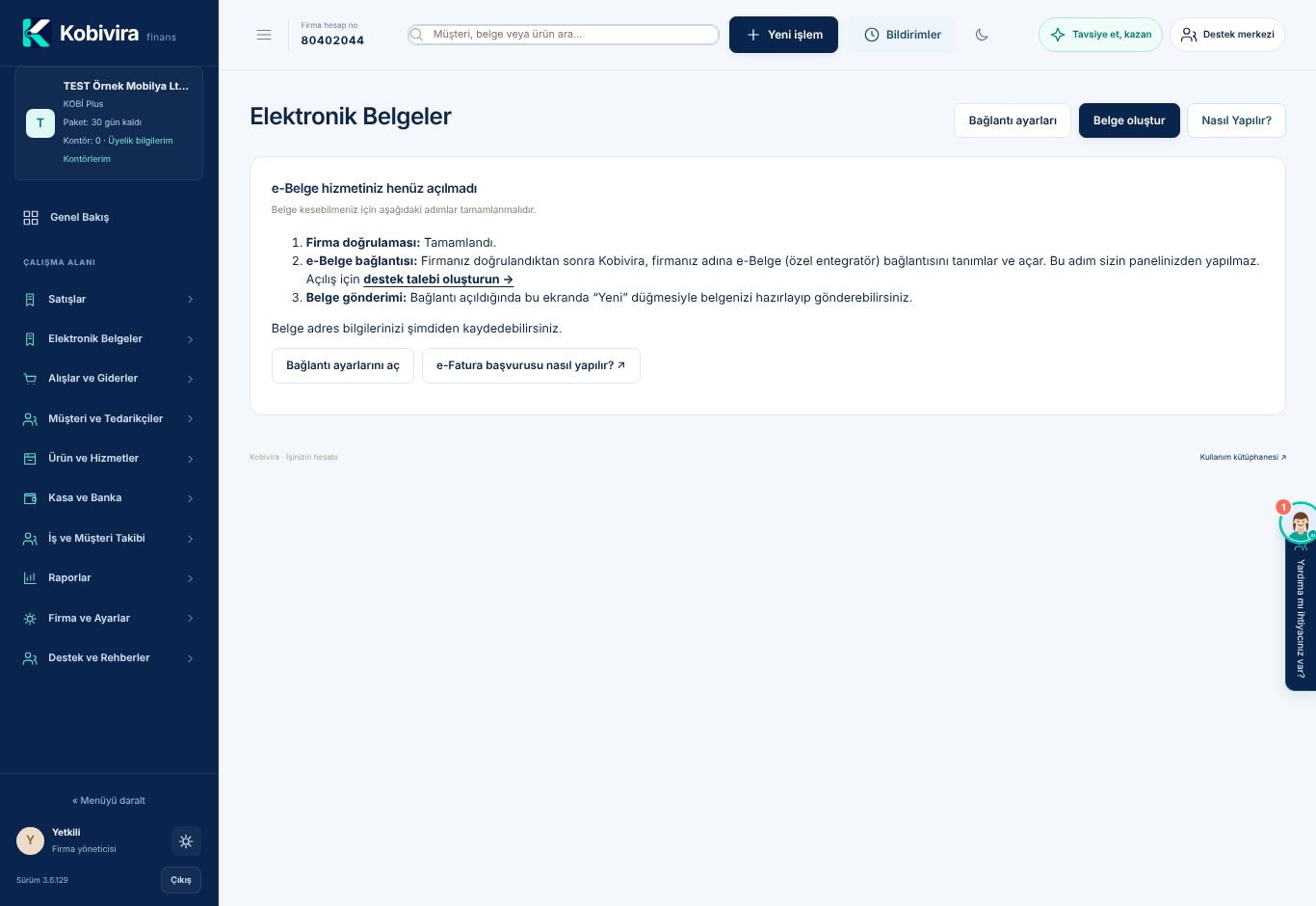
- 1Elektronik Belgeler menüsü
- 2Başvuru adımları ve durumunuz
- 3Açılış talebi
- 4Başvuru rehberi
Görüntüler Kobivira’nın gerçek firma panelinden alınmıştır. Menü ve işlem alanları paket kapsamınıza ve yetkilerinize göre görünür.
Başlamadan önce
Kobivira’da e-Fatura ve e-Arşiv belgeleriniz, Gelir İdaresi Başkanlığı (GİB) tarafından yetkilendirilmiş özel entegratör Turkcell altyapısıyla gönderilir. Hizmetin açılması dört aşamadır: firma doğrulaması, GİB kaydınız, Kobivira’ya açılış talebi ve bağlantının açılması. e-Belge, KOBİ Plus ve KOBİ Business paketlerinde ve süresi devam eden ücretli üyelikte kullanılır.
Bilmeniz gereken: Günlük fatura gönderiminde e-imza veya mali mühür kullanmazsınız; belgeleriniz özel entegratör tarafından imzalanır. GİB kaydı sırasında e-imza veya mali mühür istenirse destek ekibimiz size yol gösterir. GİB, e-Devlet veya banka şifrelerinizi kimseyle, Kobivira dahil, paylaşmayın.
Adım adım uygulama
- Firma doğrulaması: Firma ve Ayarlar → Firma doğrulama bölümünden ticaret sicil gazetesi (şirketler), vergi levhası ve imza sirkülerini (şahıs firmasında imza beyannamesi) yükleyip incelemeye gönderin. Onaylandığında Elektronik Belgeler ekranındaki 1. adım “Tamamlandı” olur.
- Başka programdan geliyorsanız: Paraşüt veya kullandığınız diğer programdan, gelen ve giden tüm e-Fatura XML dosyalarınızı ve cari, ürün, fatura listelerinizi indirin. Bunu GİB’de entegratör değişikliğini yapmadan önce yapın; değişiklikten sonra eski programdaki belgelere erişiminiz sınırlanabilir. Dosyaları Veri taşıma merkezinden Kobivira’ya aktarın.
- GİB kaydı: GİB Dijital Vergi Dairesi veya İnteraktif Vergi Dairesi’ne e-Devlet ya da vergi dairesi şifrenizle girin. e-Belge Başvuruları ekranını açın, kullanacağınız belge türlerini (e-Fatura; gerekiyorsa e-Arşiv ve e-İrsaliye) seçin. Yöntem olarak Özel Entegrasyon, entegratör olarak Turkcell’i seçip başvuruyu tamamlayın. Başka bir entegratörde kayıtlıysanız bu işlem entegratör değişikliğidir. İşlem sonunda ekranın görüntüsünü alın.
- Açılış talebi: Kobivira’da Elektronik Belgeler ekranındaki “destek talebi oluşturun →” bağlantısına tıklayın. Konu “e-Belge açılış talebi” olarak gelir. Mesaja kullanacağınız belge türlerini yazın ve GİB başvurunuzun ekran görüntüsünü ekleyin. Turkcell başvuru formu gerekirse size iletilir; firma yetkilisi imzalar.
- Fatura adres bilgileri: Elektronik Belgeler → Bağlantı ayarları ekranında il, ilçe ve posta kodunu kaydedin. Bu bilgiler faturanızda satıcı adresi olarak yer alır.
- Kontör: Kontörlerim ekranından e-Belge kontörü alın. Gönderdiğiniz ve aldığınız her e-Belge 1 kontör kullanır.
- İlk belge: Kobivira bağlantıyı açtığında destek talebinize yanıt verilir ve Elektronik Belgeler ekranındaki uyarı kalkar. Elektronik Belgeler → e-Fatura bölümünden ilk belgenizi gönderin.
İşlem sonucu
Bağlantı açıldığında e-Fatura ve e-Arşiv belgelerinizi Kobivira’dan gönderir, size gelen e-Faturaları da aynı ekrandan takip edersiniz. Bağlantının durumu Bağlantı ayarları ekranında “Canlı · Doğrulandı · Belge işlemleri açık” olarak görünür.
Bu konuda sık sorulanlar
e-imza veya mali mühür almam gerekir mi?
Fatura göndermek için gerekmez; belgeler özel entegratörün mali mührüyle imzalanır. GİB kaydı sırasında istenirse destek ekibimiz size hangi belgenin gerektiğini söyler.
Deneme sürümündeyken başvurabilir miyim?
Firma doğrulamasını ve GİB kaydını yapabilirsiniz. Açılış talebi ve e-Belge kullanımı için KOBİ Plus veya KOBİ Business paketine geçmeniz gerekir.
Paraşüt’teki eski faturalarım ne olacak?
Eski programınızdan indirdiğiniz e-Fatura XML dosyalarını Veri taşıma merkezinden aktarırsanız eski faturalarınızı Kobivira’da görür, raporlarda kullanırsınız. Entegratör değişikliğinden önce indirmeyi unutmayın.
Açılış ne kadar sürer?
Süre, GİB kaydınızın etkinleşmesine ve entegratör işlemlerine bağlıdır. Her aşamada destek talebiniz üzerinden bilgilendirilirsiniz.