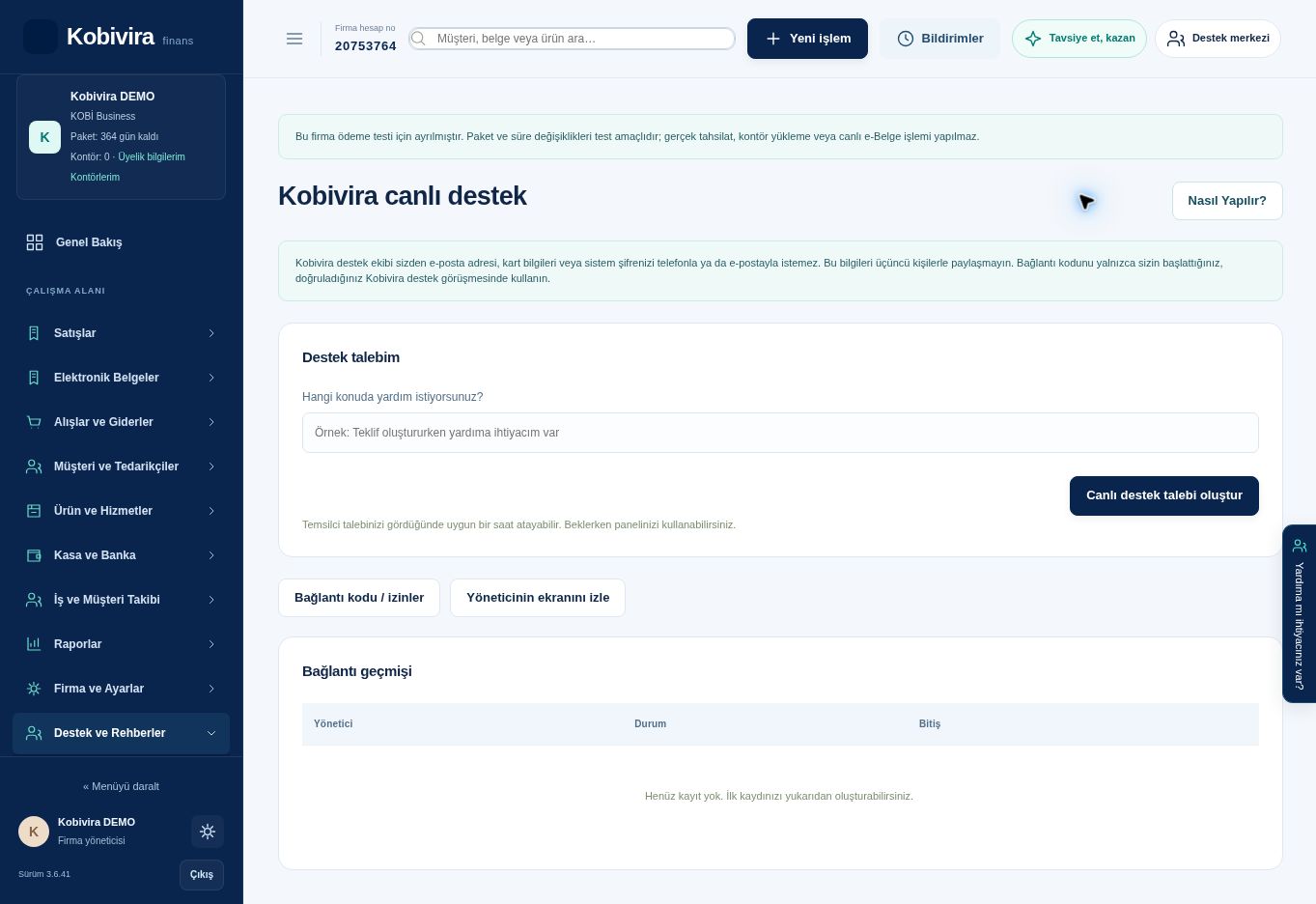
Destek ve Rehberler → Kobivira canlı destek. Kobivira canlı destek bölümünde Hangi konuda yardım istiyorsunuz? alanını doldurun; Canlı destek talebi oluştur düğmesine basın.
✓ KOBİ · KOBİ Plus · KOBİ Business 2 dakikalık okumaGüncellendi: Ekim 2026
Panelde nerede?Destek ve Rehberler → Kobivira canlı destek
Firma yöneticisi ve süresi devam eden ücretli üyelik gerekir. Bağlantı kodu ve ayrıca firma onayı olmadan temsilci erişimi açılmaz.
Adım adım uygulama
Kobivira canlı destek bölümünde Hangi konuda yardım istiyorsunuz? alanını doldurun; Canlı destek talebi oluştur düğmesine basın.
Destek talebim bölümünde sıranızı, durumunuzu, atanmış temsilciyi ve planlanan saati takip edin. Yoğunlukta saat değişebilir.
Panel açıkken destek saatinize 5 dakika kalınca veya sıranız 1 olduğunda bildirim görünür. İhtiyaç kalmadıysa Destek talebini sonlandır düğmesini kullanın.
Bağlantı istendiğinde Bağlantı kodu / izinler penceresini açın; kodu ilgili Kobivira temsilcisine iletin. Kişisel şifrenizi veya e-posta kodunuzu vermeyin.
Sistem yöneticisinin bağlantı isteğini okuyun. İzin verilecek alanları ve işlem haklarını seçerek onaylayın veya reddedin; seçmediğiniz kategorilere erişim verilmez.
Bağlantı açılınca Yöneticinin ekranını izle düğmesinden izinli panel içindeki sayfa ve işlem takibini görün. Bu, bilgisayarınızın tamamını paylaşma işlemi değildir.
İşlem bittiğinde Bağlantıyı sonlandır düğmesine basın. Bağlantı geçmişinde temsilci, durum ve süreyi kontrol edin.
İşlem sonucu
Kobivira temsilcisi yalnız izin verdiğiniz firma paneli alanlarında, süreli oturumla çalışabilir.
Sitenin çalışması için gerekli çerezleri kullanıyoruz. İzin verirseniz reklamlarımızın etkisini ölçmek için Meta (Facebook) pikselini de kullanırız. Ayrıntılar: Çerezler.
Tercihinizi sayfanın altındaki “Çerez tercihleri” bağlantısından değiştirebilirsiniz.