Ekranda neyi nerede bulacaksınız?
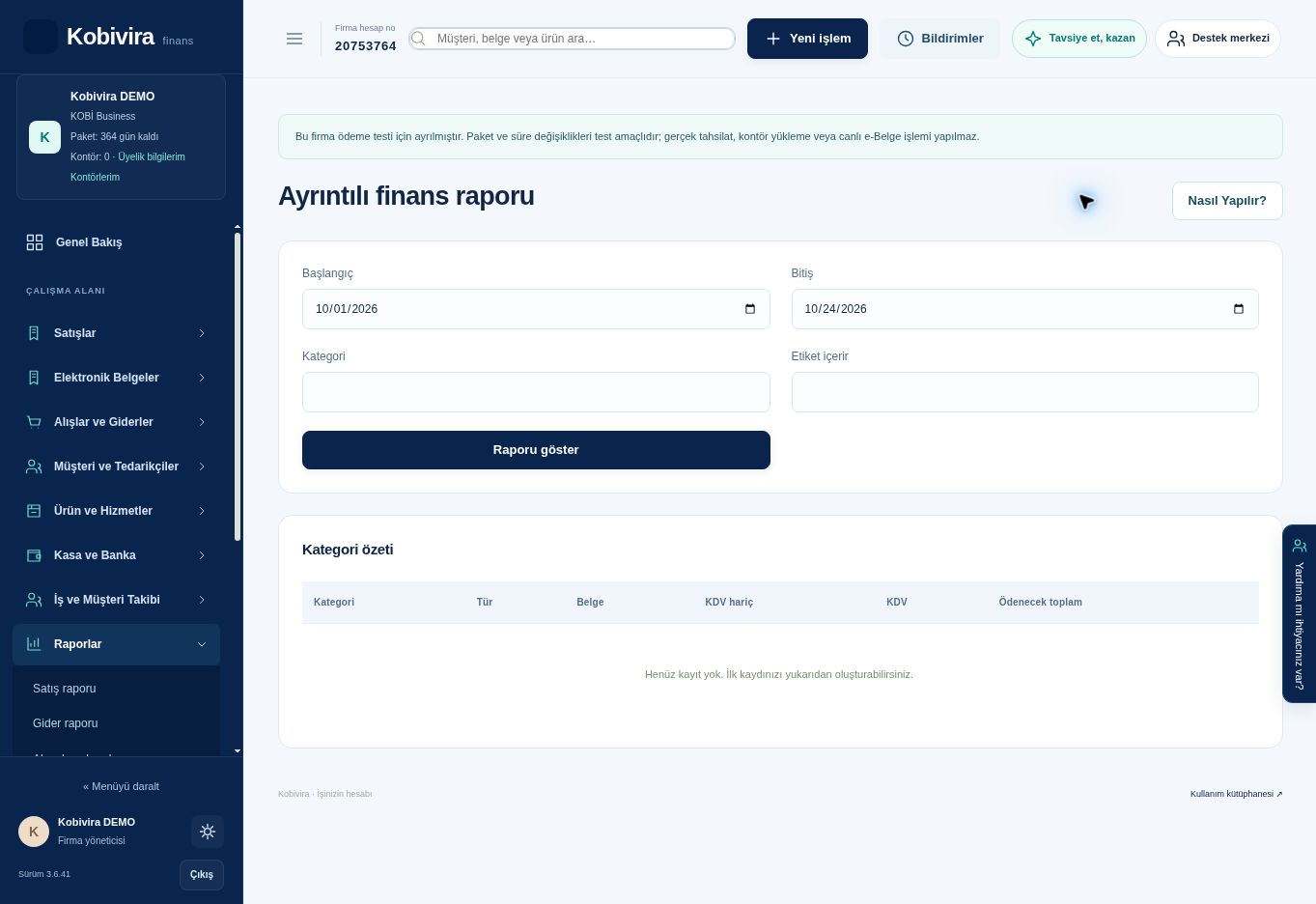
Görüntüler Kobivira’nın gerçek firma panelinden alınmıştır. Menü ve işlem alanları paket kapsamınıza ve yetkilerinize göre görünür.
Başlamadan önce
KOBİ Business gerekir. Belgelerde kategori ve etiketlerin tutarlı kullanılması filtre sonuçlarını anlamlı kılar.
Adım adım uygulama
- Ayrıntılı raporlar bölümünü açın. Başlangıç ve Bitiş tarihini belirleyin.
- İsteğe bağlı Kategori ve Etiket içerir alanlarını doldurun; tümünü görmek için bu alanları boş bırakın.
- Raporu göster düğmesine basın. Kategori özeti tablosunda tür, belge sayısı, net, KDV ve toplamı inceleyin.
- Beklenmeyen sonuçta belge kategorisi / etiketini kontrol edin. Birden fazla belgeyi sınıflandırmak için Toplu işlemler bölümünü kullanabilirsiniz.
- Düzenleme sonrasında aynı filtrelerle raporu yeniden çalıştırın. Yalnız kesinleşmiş satış / alış / gider kayıtları hesaba katılır.
İşlem sonucu
Belge sınıflarına göre finansal özet alınır. Rapor, kayıtlı TL değerlerini kullanır.
Yenilikler
Rapor; gelir, gider, net sonuç ve KDV özetini (hesaplanan / indirilecek) önceki dönemle karşılaştırarak gösterir. “Bu ay / Geçen ay / Bu yıl” kısayollarını kullanabilirsiniz. Aylık grafik son 12 ayı, “En çok satış yapılan müşteriler” bölümü dönemin en büyük müşterilerini gösterir. Kategori satırına tıklayınca o kategorinin belgeleri açılır. “Excel indir” ile raporu indirebilirsiniz.
Bu konuda sık sorulanlar
Etiketi yazdım ama belge yok
Tarih, kesinleşme ve belge etiketini kontrol edin; kategori filtresiyle yanlışlıkla daraltmadığınızdan emin olun.
Toplu işlem tutarı değiştirir mi
Toplu kategori / etiket güncellemesi belge tutarını ve durumunu değiştirmez.