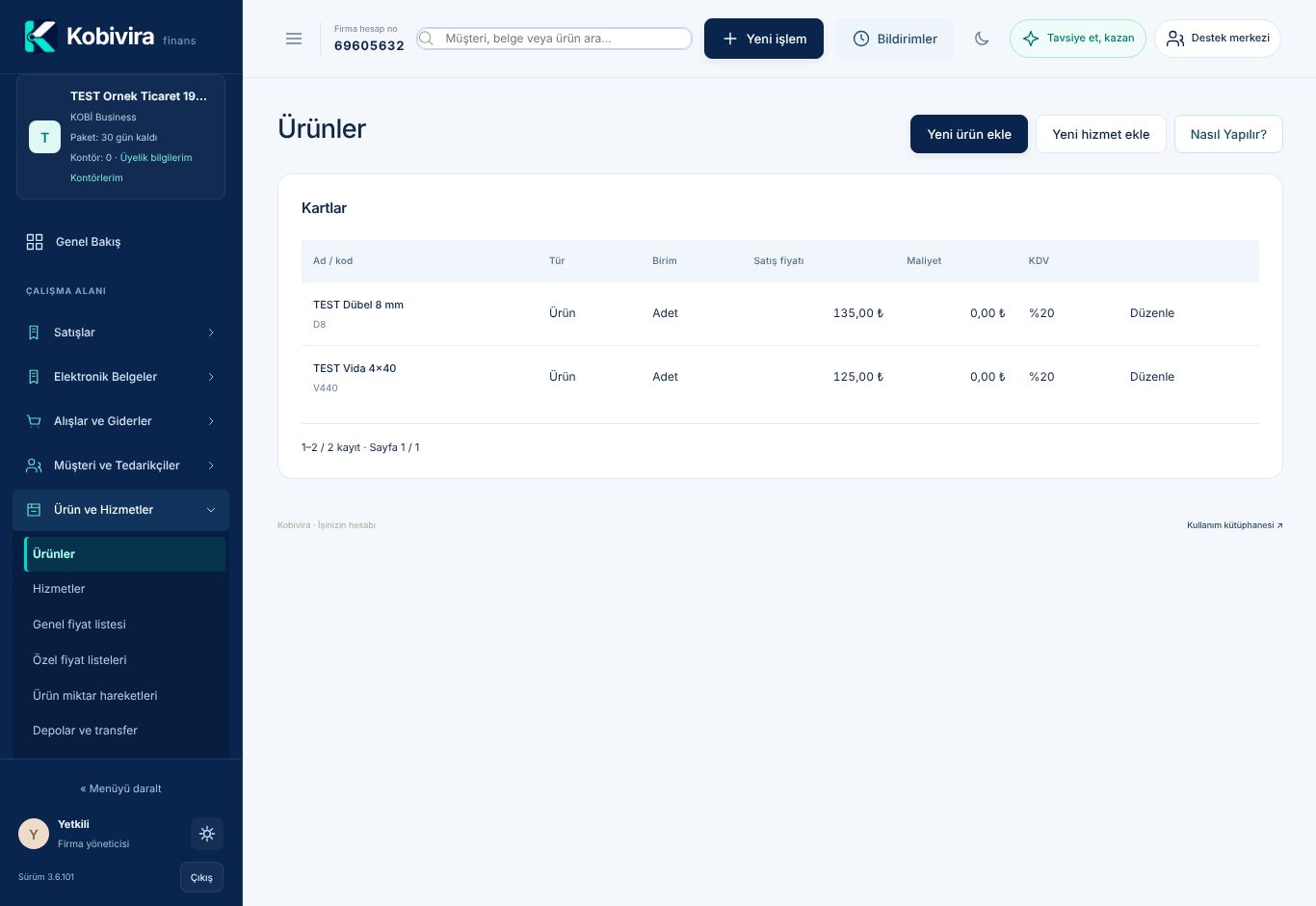
Varyant ve ek birim KOBİ Business paketinde vardır. Önce model ürün kartını (ör. Tişört) adı, birimi ve fiyatıyla oluşturun.
Adım adım uygulama
Model ürün kartını Düzenle ile açın; sayfanın altındaki Varyantlar bölümüne gelin.
Özellikler alanına her satıra bir özellik ve virgülle değerlerini yazın. Örnek: “Beden: S, M, L” ve “Renk: Kırmızı, Mavi”.
Varyantları oluştur düğmesine basın. Her kombinasyon “Tişört · M / Kırmızı” adı ve “TISORT-M-KIRMIZI” gibi koduyla ayrı ürün kartı olur.
Varyant listesindeki Düzenle ile her varyantın fiyatını ve barkodunu ayrı ayrı girin.
Koli ile alıp satıyorsanız varyantı olmayan ürün kartının altındaki Ek birimler bölümünde birim adını (Koli) ve kaç adet olduğunu (12) yazıp Birimi ekle düğmesine basın.
İşlem sonucu
Belgede ürün listesinde varyantlar ve “Su 0,5 L · Koli (24 Adet)” gibi birim seçenekleri görünür. Koli seçince fiyat koli fiyatı olarak gelir; belge kesinleşince stok adet olarak düşer. Model kart belgede seçilmez ve stok listesinde yer almaz.
Sitenin çalışması için gerekli çerezleri kullanıyoruz. İzin verirseniz reklamlarımızın etkisini ölçmek için Meta (Facebook) pikselini de kullanırız. Ayrıntılar: Çerezler.
Tercihinizi sayfanın altındaki “Çerez tercihleri” bağlantısından değiştirebilirsiniz.